DNF史诗自动截图功能详解,珍藏你的战斗时刻
rn
地下城与勇士(DNF)是一款备受欢迎的多人在线角色扮演游戏。在这个游戏中,玩家们可以体验到丰富的剧情、多样的职业和精彩的战斗。而在这些战斗中,有些玩家可能会遇到一些特别精彩的时刻,比如获得史诗装备、击败强大的敌人等。为了珍藏这些时刻,DNF提供了一个自动截图功能。本文将详细介绍这个功能的使用方法,以及如何保存和查看截图。
一、如何设置自动截图功能?
要使用DNF的自动截图功能,首先需要按照以下步骤进行设置:
进入游戏后,按下键盘上的“ESC”键,打开游戏设置界面。
在游戏设置界面中,选择“系统”选项卡。
在系统选项卡下,找到“自动截图”选项,并勾选它。
勾选自动截图选项后,系统会提示你已成功开启该功能。
二、自动截图功能的作用
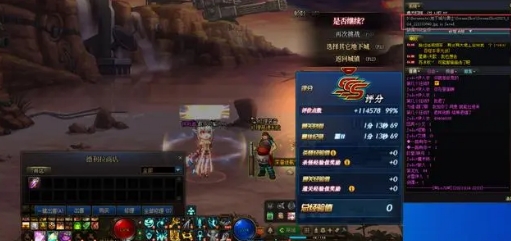
DNF的自动截图功能非常实用,它可以在玩家获得史诗装备、击败敌人等特定时刻自动截取游戏画面。这对于想要珍藏游戏中的精彩时刻的玩家来说非常方便。
三、如何查看已保存的截图?
当你使用自动截图功能截取了精彩的战斗画面后,如何查看和保存这些截图呢?以下是具体步骤:
退出游戏,并找到你的游戏安装盘。通常来说,它会被安装在“D:\Program Files\腾讯游戏\地下城与勇士”这个路径下。
在游戏安装盘下,找到名为“ScreenShot”的文件夹。这个文件夹用于存放所有通过自动截图功能截取的图片。
进入ScreenShot文件夹后,你可以看到里面存放了你在游戏中截取的所有图片。双击任意一张图片即可查看。
查看完毕后,你可以选择将喜欢的图片保存到其他位置,或者直接复制到其他设备上欣赏。
四、注意事项
在使用DNF的自动截图功能时,有几点需要注意:
确保你的游戏客户端和操作系统没有发生任何问题,否则可能会影响自动截图的正常功能。
在进行自动截图时,要确保电脑的硬件配置足够高,否则可能会导致截图失败或截取的图片质量不佳。
在游戏中进行截图时,要注意不要遮挡游戏界面上的重要信息,比如角色血量、技能冷却时间等。
如果你想要在获得史诗装备时自动截图,那么你需要先在游戏中装备上该装备。而如果想要在击败敌人时自动截图,则需要确保敌人被击败的瞬间是在你的屏幕范围内。
如果你想要自定义自动截图的范围或者调整截图参数,可以在游戏设置中进行相关设置。不过需要注意的是,这些高级设置可能需要你拥有较高的游戏技术水平才能掌握。
最后一点需要注意的是,在使用自动截图功能时不要过于依赖它。毕竟自动截图只能捕捉到你设定好的特定时刻的画面,而无法完全记录整个战斗过程。因此,在游戏中适当手动截图并结合自动截图功能使用才能更好地记录你的游戏经历。